


Văn phòng nhiều tầng luôn là “bài toán khó” trong thiết kế hệ thống WiFi. Nếu bố trí sai, dù dùng thiết bị đắt tiền vẫn xảy ra tình trạng sóng yếu, chập chờn hoặc mất kết nối khi di chuyển giữa các tầng.
Dưới góc nhìn chuyên gia mạng, việc bố trí WiFi không chỉ là đặt thiết bị cho “có sóng”, mà cần tính toán kỹ về vị trí, mật độ người dùng và cách triển khai hệ thống.
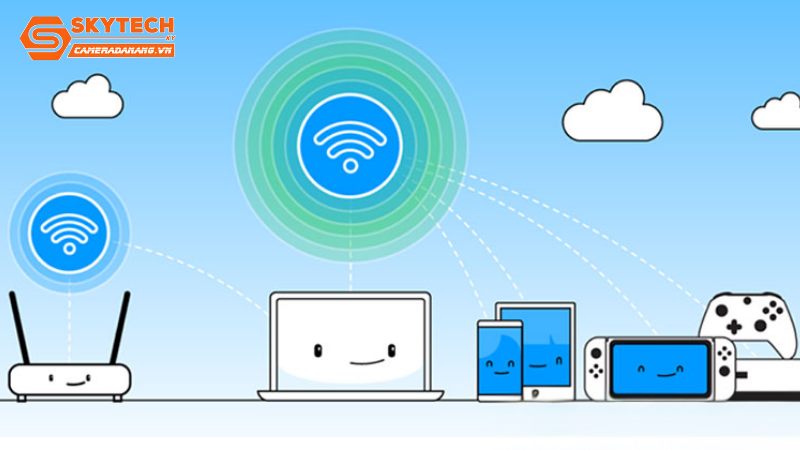
Nguyên tắc cơ bản khi thiết kế WiFi nhiều tầng
Trước khi lắp đặt, cần hiểu rõ 3 nguyên tắc quan trọng:
- Không dùng 1 thiết bị cho nhiều tầng
- Ưu tiên phủ sóng đều thay vì sóng mạnh tại 1 điểm
- Giảm nhiễu giữa các thiết bị phát
WiFi hoạt động theo dạng sóng, nên khi đi qua sàn bê tông, tín hiệu sẽ suy hao rất mạnh.
Mỗi tầng nên có Access Point riêng
Đây là nguyên tắc bắt buộc.
Vì sao không dùng chung WiFi cho nhiều tầng?
- Sàn bê tông làm suy giảm tín hiệu nghiêm trọng
- Khoảng cách xa khiến tốc độ giảm mạnh
- Dễ xảy ra “điểm chết” không có sóng
Giải pháp đúng
- Mỗi tầng ít nhất 1 Access Point
- Tầng diện tích lớn có thể cần 2–3 thiết bị
Cách làm này giúp:
- Phủ sóng đồng đều
- Tăng tốc độ truy cập
- Hạn chế tình trạng nghẽn mạng
Vị trí đặt Access Point tối ưu
Đặt ở trung tâm khu vực
Access Point nên đặt:
- Giữa văn phòng
- Trần nhà hoặc vị trí cao
Tránh đặt:
- Góc tường
- Sau vật cản lớn (tủ, bê tông, kính dày)
Tránh chồng sóng
Nếu đặt nhiều thiết bị quá gần nhau:
- Sóng sẽ chồng lấn
- Gây nhiễu và giảm hiệu suất
Khoảng cách lý tưởng giữa các AP nên từ 8–15m tùy môi trường.
Sử dụng hệ thống WiFi chuyên dụng (quan trọng nhất)
Không dùng router gia đình
Router gia đình:
- Không chịu tải tốt
- Không hỗ trợ roaming mượt
- Dễ lag khi nhiều người dùng
Dùng Access Point doanh nghiệp
Access Point chuyên dụng có ưu điểm:
- Chịu tải cao
- Quản lý tập trung
- Hỗ trợ roaming (chuyển vùng)
Triển khai roaming mượt giữa các tầng
Roaming là gì?
Roaming giúp thiết bị tự động chuyển sang AP gần nhất khi bạn di chuyển mà không bị ngắt kết nối.
Cách thiết lập hiệu quả
- Dùng cùng hệ thống (controller)
- Cấu hình cùng SSID (tên WiFi)
- Đồng bộ cấu hình giữa các AP
Khi làm đúng, người dùng có thể:
- Di chuyển giữa các tầng không bị rớt mạng
- Họp online không gián đoạn
Kết hợp mạng dây (LAN) để tối ưu
Vì sao cần mạng dây?
WiFi chỉ là lớp truy cập, còn backbone vẫn nên là mạng dây.
Giải pháp chuẩn
- Kéo dây LAN đến từng Access Point
- Dùng switch trung tâm mỗi tầng hoặc toàn bộ tòa nhà
Lợi ích:
- Tốc độ ổn định hơn
- Giảm tải cho WiFi
- Dễ mở rộng hệ thống
Phân bổ băng tần hợp lý
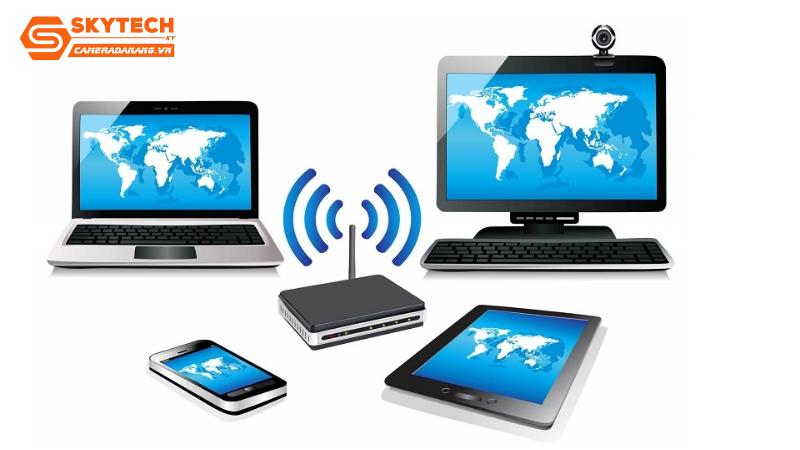
Tách băng tần 2.4GHz và 5GHz
- 2.4GHz: phủ xa, tốc độ thấp
- 5GHz: tốc độ cao, phạm vi ngắn
Cách tối ưu
- Ưu tiên 5GHz cho làm việc
- Giữ 2.4GHz cho thiết bị cũ
Ngoài ra, nên cấu hình kênh (channel) khác nhau giữa các tầng để tránh nhiễu.
Những sai lầm cần tránh
- Lắp 1 router cho cả tòa nhà
- Không khảo sát trước khi lắp
- Đặt AP sai vị trí
- Không dùng roaming
- Không đi dây LAN
Những lỗi này là nguyên nhân chính khiến WiFi yếu dù thiết bị tốt.
Bố trí WiFi cho văn phòng nhiều tầng đòi hỏi sự tính toán kỹ lưỡng về vị trí, số lượng thiết bị và cách triển khai. Không có một công thức chung cho mọi doanh nghiệp, nhưng nguyên tắc cốt lõi là:
- Mỗi tầng một hệ thống phủ sóng riêng
- Dùng Access Point chuyên dụng
- Kết hợp mạng dây để đảm bảo hiệu suất
Nếu triển khai đúng ngay từ đầu, hệ thống WiFi sẽ hoạt động ổn định, phục vụ tốt cho hàng chục đến hàng trăm người dùng mà không gặp tình trạng lag hay mất kết nối.
